
Integrador de Dados Lúnet: conecte seu ERP à nossa plataforma de Força de Vendas
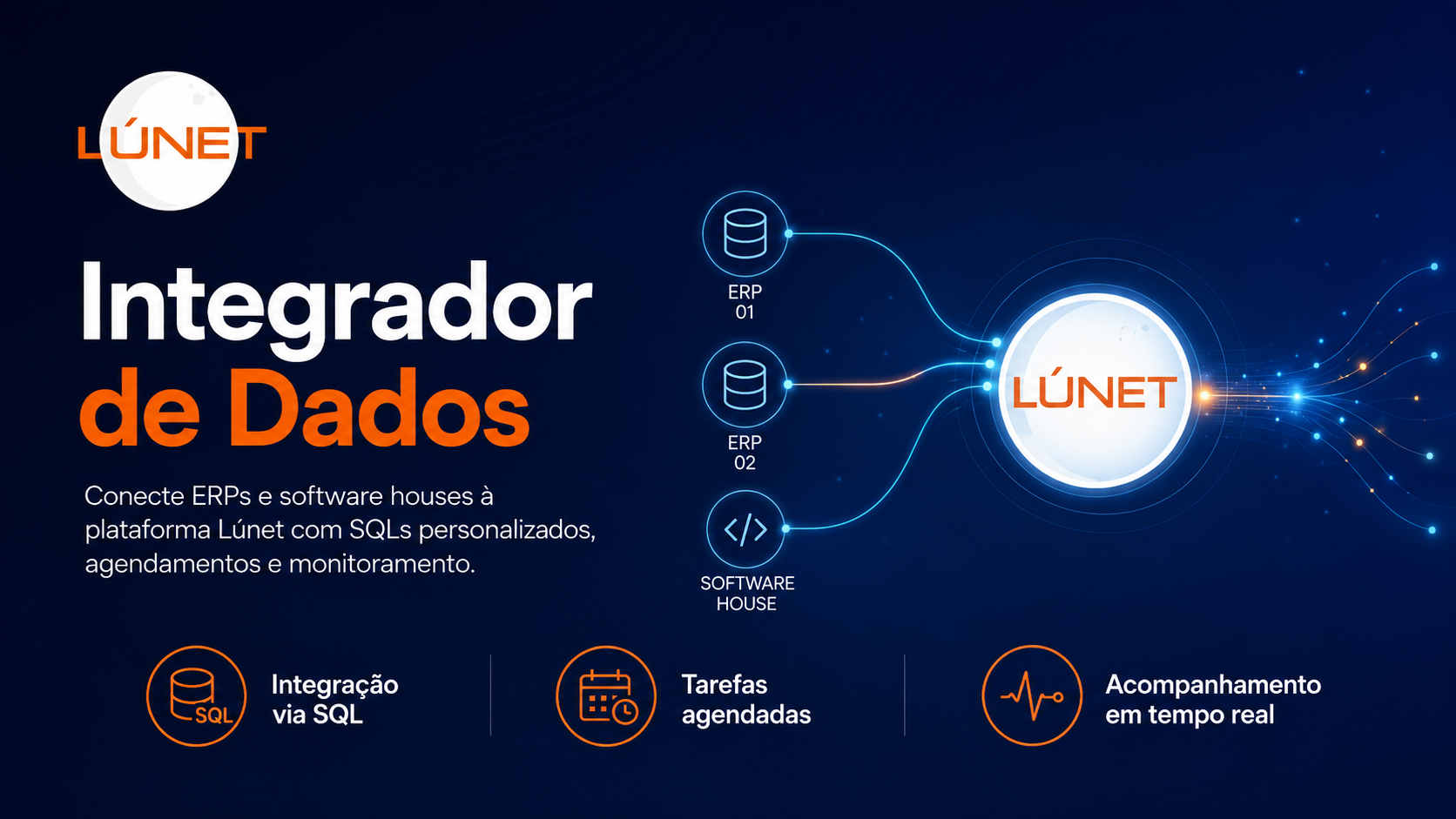
Conheça o Integrador de Dados Lúnet, a ferramenta que conecta ERPs e software houses à nossa plataforma de Força de Vendas por meio de consultas SQL personalizadas, tarefas agendadas e acompanhamento de execução em tempo real. Com ele, é possível automatizar o envio de clientes, representantes, produtos, tabelas de preço, pedidos, estoque e outras informações essenciais para manter a base da Lúnet sempre atualizada.
Assista ao vídeo
Quem trabalha com força de vendas sabe que a plataforma é tão boa quanto os dados que chegam nela.
Cliente desatualizado, tabela de preço antiga, estoque incorreto ou pedido sem integração com o ERP podem gerar retrabalho, erro comercial e perda de produtividade para toda a operação.
O Integrador de Dados Lúnet foi criado para resolver esse problema. Ele conecta o banco de dados do ERP do cliente à plataforma de Força de Vendas da Lúnet e mantém as informações sincronizadas automaticamente, como clientes, representantes, itens, tabelas de preço, estoque, pedidos e outros dados importantes para a rotina comercial.
A ferramenta foi pensada especialmente para software houses e equipes técnicas. Em vez de impor um formato fechado de importação, ela funciona por meio de consultas SQL configuráveis. Assim, quem conhece a estrutura do ERP escreve o SQL de cada layout, e o integrador cuida do agendamento, envio e acompanhamento da integração.
Neste artigo, mostramos o caminho completo: da conexão com o banco de dados ao acompanhamento dos logs de execução.
Como o Integrador de Dados Lúnet é organizado
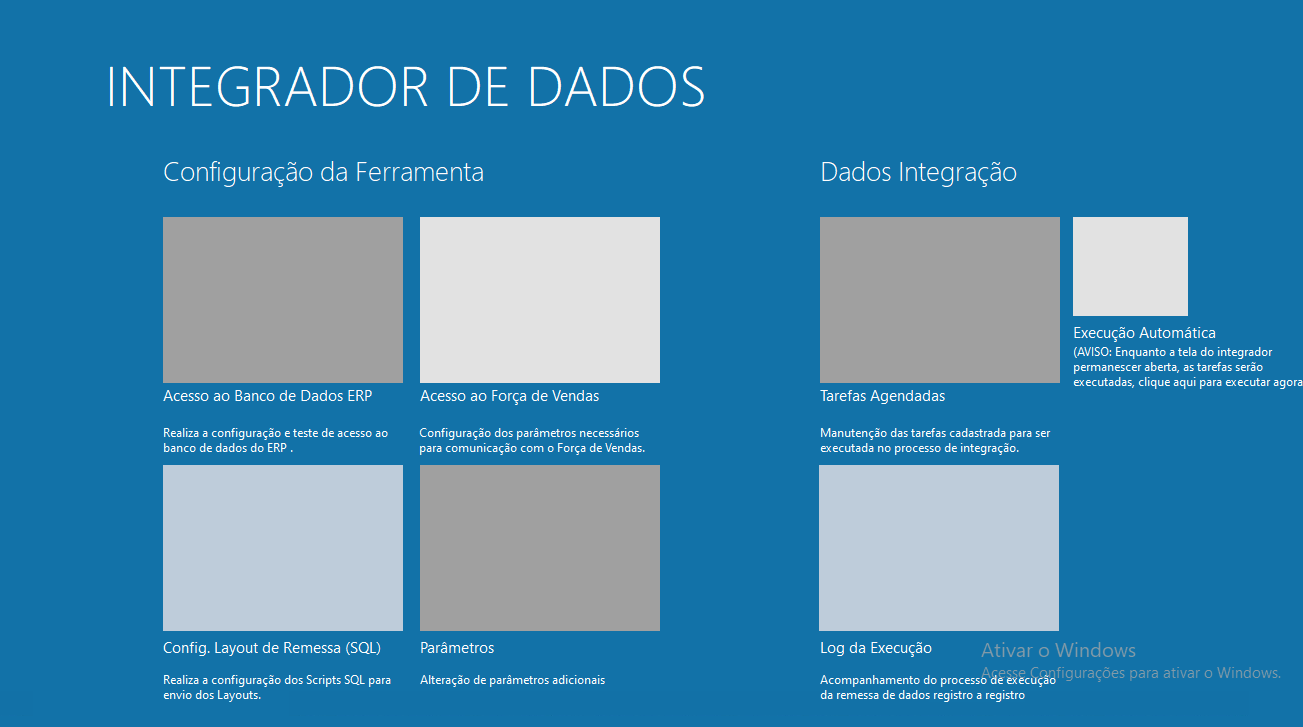
O menu principal do integrador se divide em duas grandes áreas:
- Configuração da Ferramenta, onde ficam as conexões, layouts SQL e parâmetros;
- Dados Integração, onde ficam as tarefas agendadas, execução automática e logs.
Essa divisão acompanha a ordem natural de uso: primeiro a equipe técnica configura a integração, depois acompanha a rotina de sincronização no dia a dia.
Passo 1 — Conectar ao banco de dados do ERP
O primeiro passo é apontar o integrador para o banco de dados do ERP.
Nessa etapa, o técnico informa dados como tipo de banco, hostname, base de dados, porta, usuário, senha e encoding. Também é possível cadastrar bancos auxiliares, quando o ERP distribui as informações em mais de uma base.
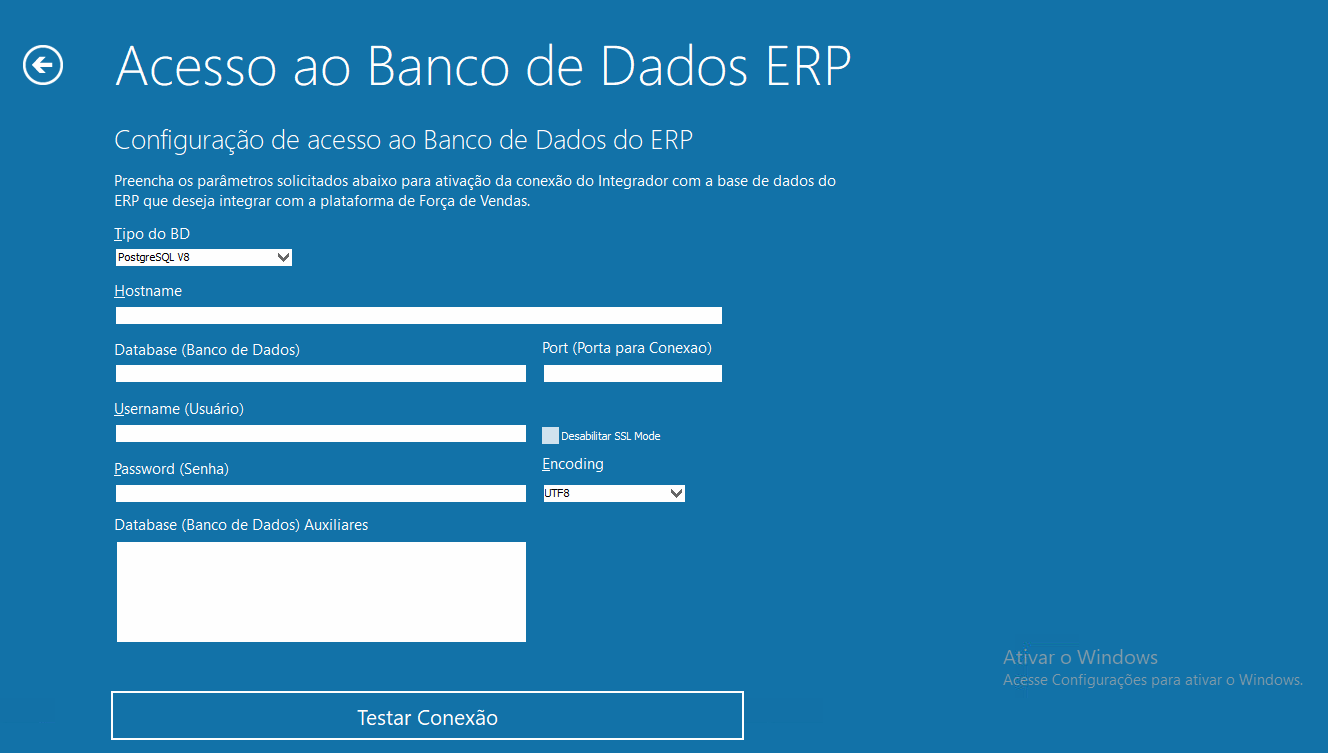
O botão Testar Conexão permite validar o acesso antes de avançar. Isso ajuda a identificar rapidamente problemas de credencial, rede ou configuração.
É importante destacar que o integrador lê os dados a partir da conexão configurada. Ele não precisa alterar a estrutura do ERP para iniciar a sincronização.
Passo 2 — Autenticar na plataforma Lúnet
Depois de configurar a conexão com o banco do ERP, é necessário autenticar o envio dos dados para a plataforma Lúnet.
Essa autenticação é feita com duas informações:
- token de conexão;
- CNPJ da empresa registrada na Lúnet.
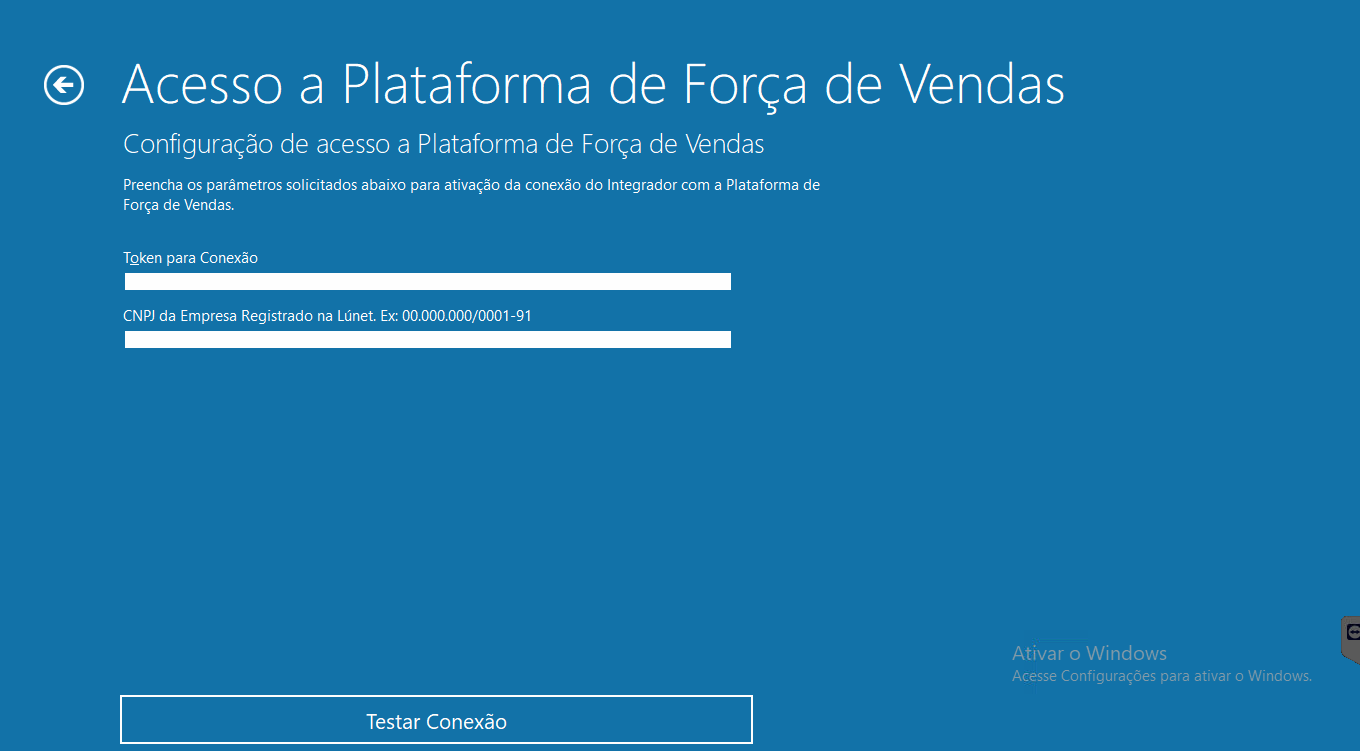
Esses dados garantem que a sincronização seja enviada para o ambiente correto da empresa.
A tela também conta com teste de conexão, permitindo validar as duas pontas da integração: o acesso ao banco do ERP e a comunicação com a plataforma Lúnet.
Passo 3 — Configurar os layouts de remessa SQL
A principal diferença do Integrador de Dados Lúnet está na tela de Configuração de Layout de Remessa (SQL).
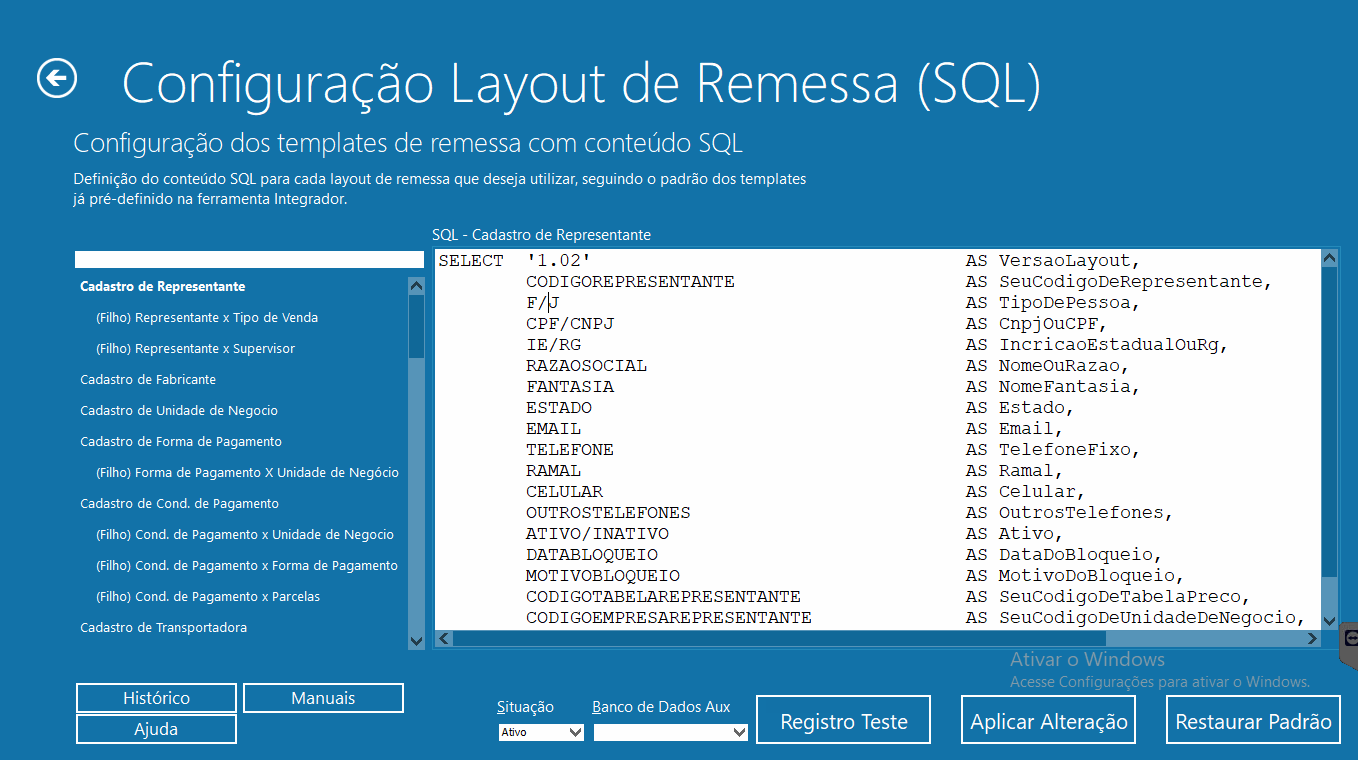
Cada tipo de informação possui um layout próprio, como:
- cadastro de cliente;
- representante;
- transportadora;
- item;
- tabela de preço;
- estoque;
- condições de pagamento;
- relacionamentos entre dados, como representante x tipo de venda ou condição de pagamento x parcelas.
Para cada layout, o técnico escreve o SQL responsável por buscar os dados na base do ERP, retornando os campos no padrão esperado pela Lúnet.
Na prática, isso dá flexibilidade para adaptar a integração à estrutura do ERP do cliente, sem exigir que o banco siga um modelo único.
A tela também oferece recursos importantes para a rotina técnica:
- Registro Teste, para executar o SQL e validar o retorno antes de colocar a rotina em produção;
- Restaurar Padrão, para voltar ao template original quando necessário;
- Histórico e Manuais, com versões anteriores e documentação de cada layout dentro da própria ferramenta.
Passo 4 — Agendar as tarefas de sincronização
Com os SQLs configurados, o próximo passo é definir quando cada informação será sincronizada.
A tela de Tarefas Agendadas lista todas as rotinas cadastradas, com periodicidade, horário, próxima execução e última execução.
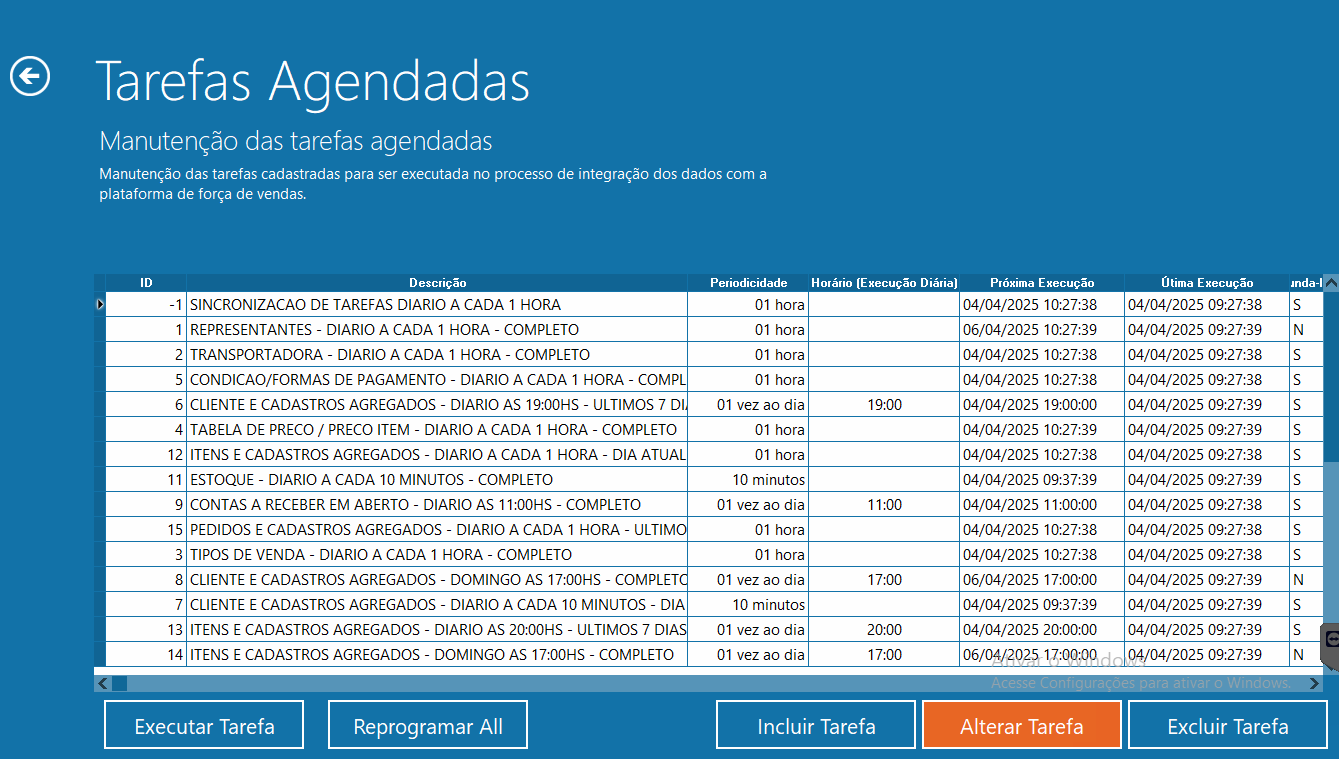
Cada rotina pode seguir um ritmo diferente, conforme a criticidade do dado.
Um exemplo de configuração:
| Dado | Frequência |
|---|---|
| Estoque | A cada 10 minutos |
| Pedidos, tabelas de preço e representantes | A cada 1 hora |
| Clientes e cadastros agregados | 1 vez ao dia, às 19h |
| Carga completa de clientes | Domingo, às 17h |
Essa flexibilidade permite separar rotinas leves e frequentes, como estoque, de cargas mais pesadas, como cadastros completos.
Também é possível executar tarefas manualmente, reprogramar rotinas, incluir novas tarefas, alterar configurações ou excluir agendamentos.
Como configurar uma tarefa
A manutenção de cada tarefa é organizada em três abas.
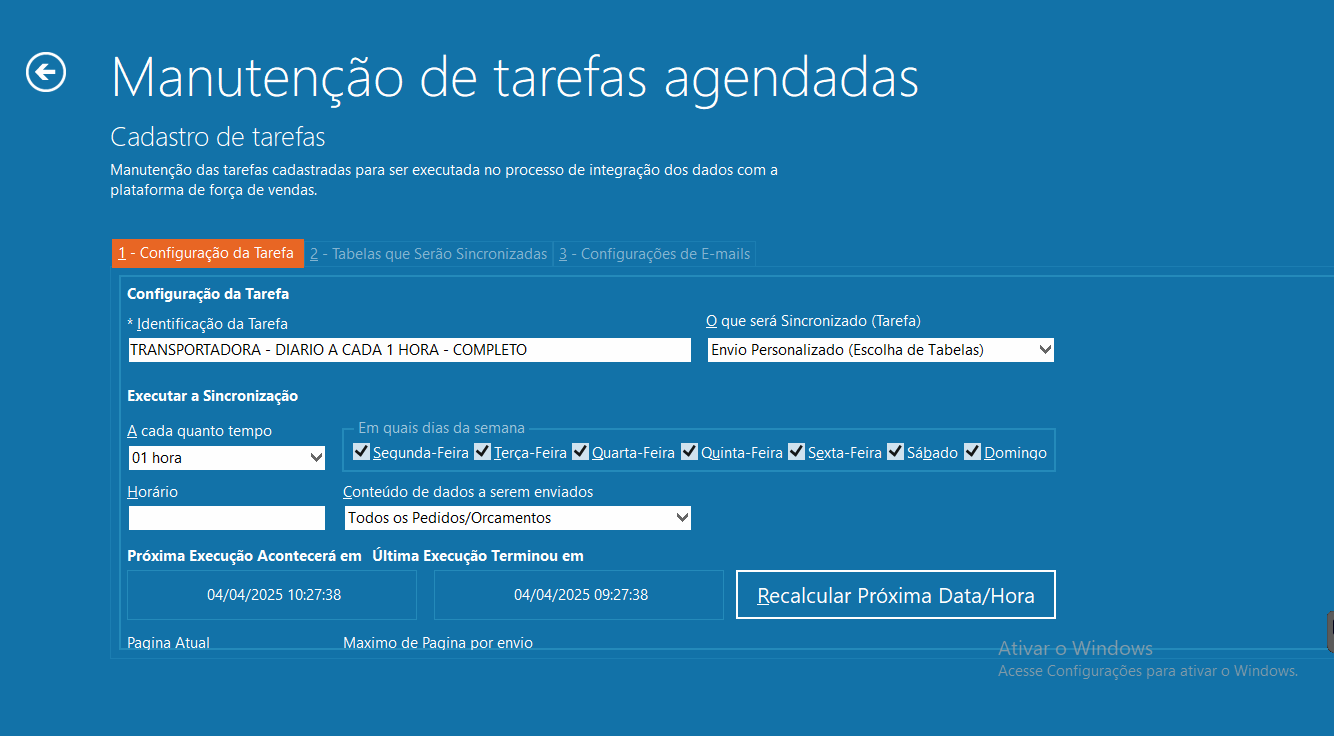
Na aba Configuração da Tarefa, são definidos os dados principais da rotina, como identificação, tipo de sincronização, frequência, dias da semana e horário.
O botão Recalcular Próxima Data/Hora ajuda a confirmar quando será a próxima execução da tarefa.
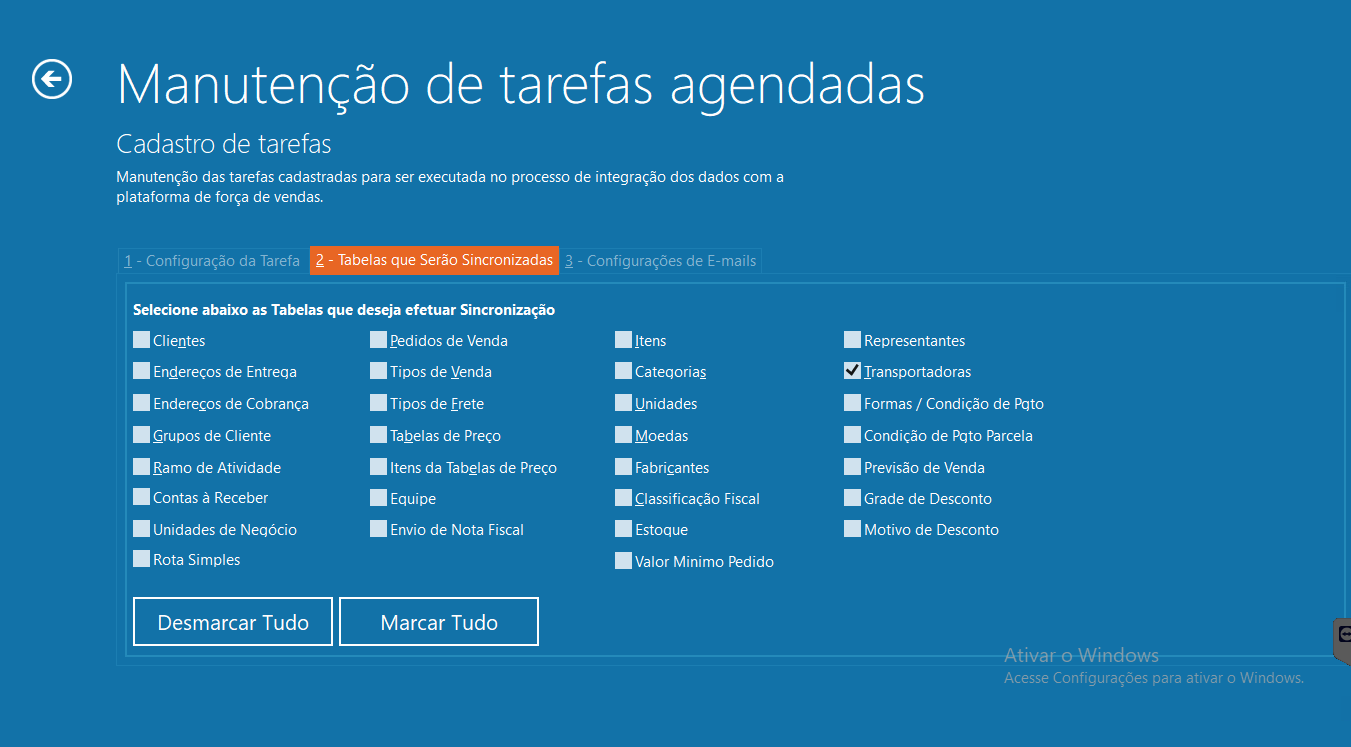
Na aba Tabelas que Serão Sincronizadas, a equipe técnica escolhe exatamente quais dados aquela tarefa deve enviar.
Isso permite, por exemplo, criar uma tarefa simples apenas para estoque, rodando com alta frequência, e deixar uma carga mais completa de clientes, endereços, contas a receber, itens, transportadoras e condições de pagamento para horários de menor movimento.
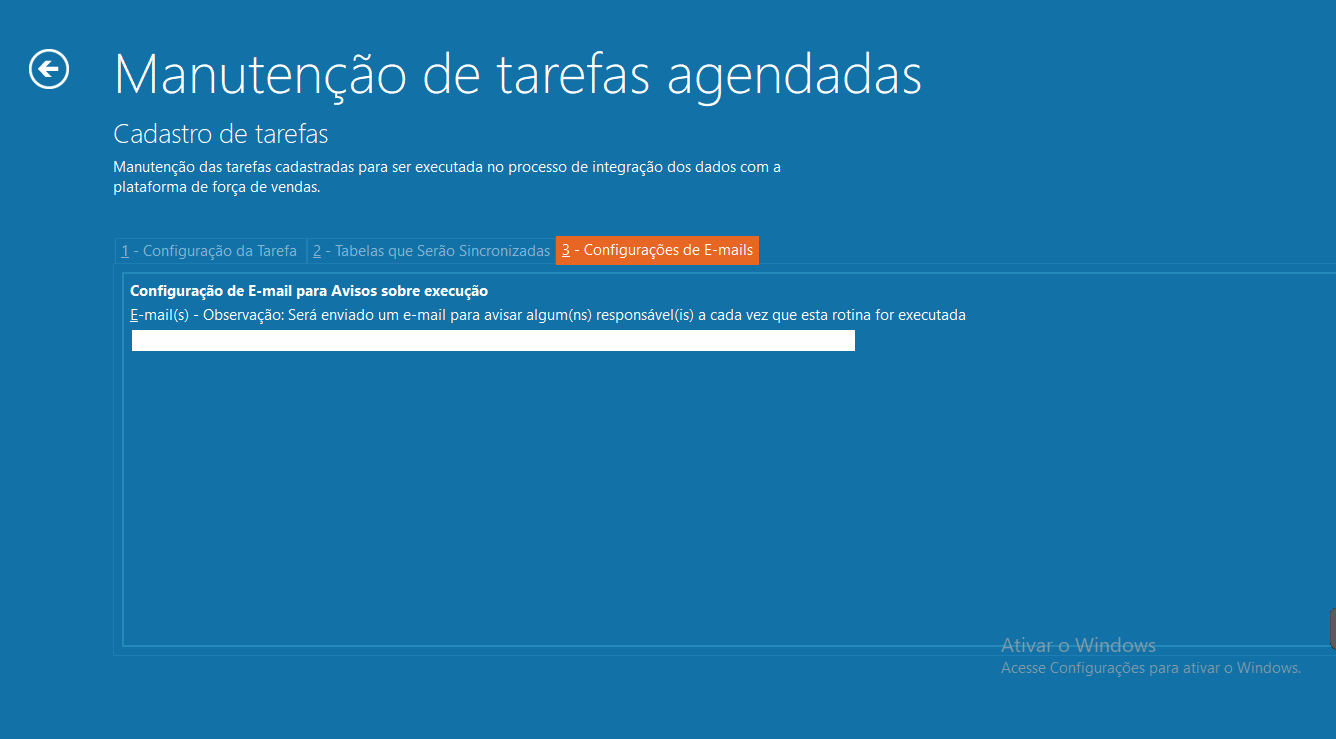
Na aba Configurações de E-mails, são informados os responsáveis que devem receber avisos sobre a execução da rotina.
Com isso, a equipe técnica não precisa acompanhar a tela o tempo todo para saber se a integração foi executada.
Passo 5 — Acompanhar a execução e os logs
Depois que a rotina é executada, a tela de Acompanhamento da Execução mostra o processo registro a registro.
Nela, é possível acompanhar o que está sendo processado, o que foi enviado, o que retornou com sucesso e o que apresentou erro.
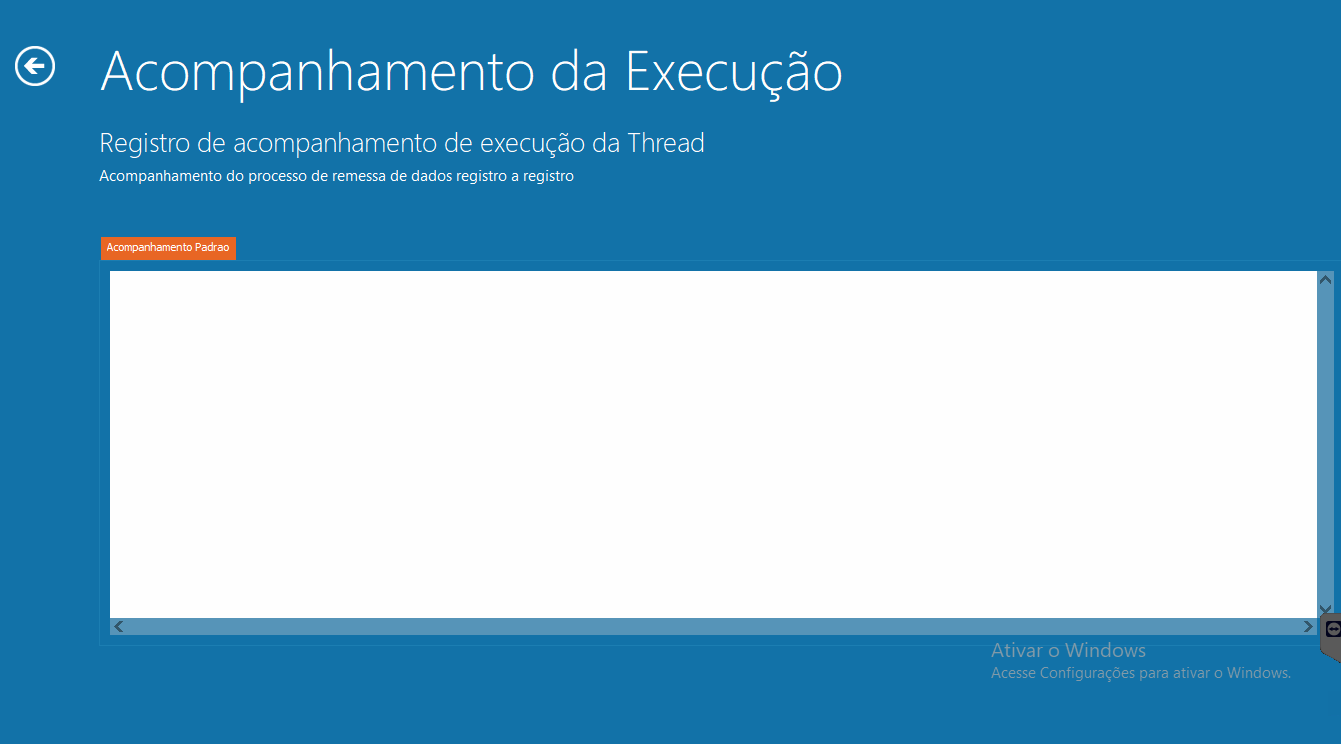
Para equipes técnicas e software houses, esse log é essencial durante a implantação.
Se um SQL retorna um campo fora do padrão, se existe um dado inconsistente ou se alguma informação precisa de ajuste no ERP, o erro aparece no acompanhamento, com mensagens que ajudam a localizar o ponto de correção.
Isso reduz a dependência de tentativa e erro e facilita a sustentação da integração no dia a dia.
Parâmetros adicionais da integração
Além das conexões, layouts e tarefas, o integrador conta com uma tela de Parâmetros para ajustes específicos da operação.
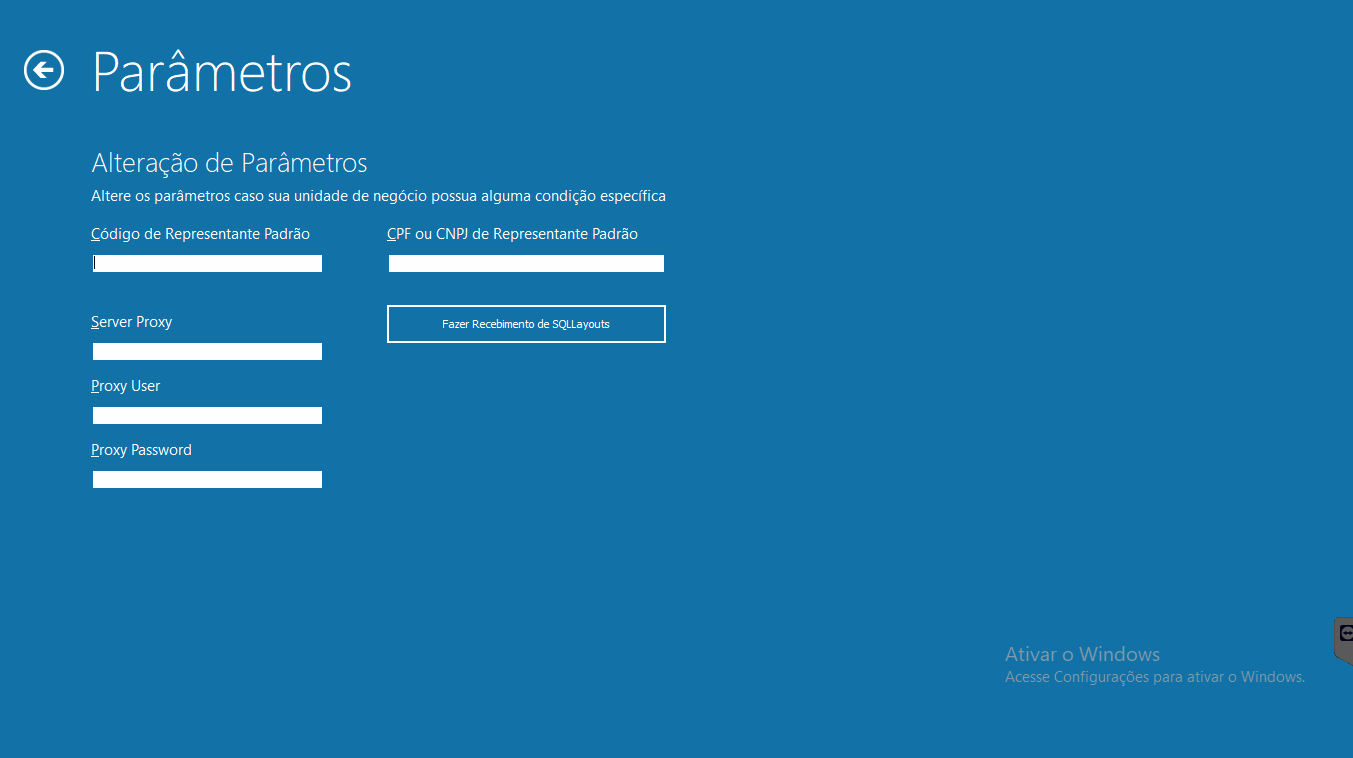
Nessa área, podem ser configurados dados como:
- representante padrão;
- CPF ou CNPJ de representante padrão;
- configurações de proxy para redes corporativas restritas;
- recebimento de layouts SQL atualizados diretamente da Lúnet.
Esses parâmetros ajudam a adaptar a integração a diferentes cenários técnicos e regras de cada empresa.
Por que esse modelo ajuda software houses e equipes técnicas
O Integrador de Dados Lúnet oferece autonomia para quem conhece a estrutura do ERP.
Como a busca de dados é feita por SQL configurável, a software house ou equipe técnica consegue ajustar a integração conforme a realidade do banco de dados do cliente, respeitando nomes de tabelas, campos, regras e relacionamentos já existentes.
Na prática, isso evita a necessidade de criar integrações totalmente sob medida para cada operação.
A Lúnet define o padrão esperado pela plataforma, e a equipe técnica configura como cada informação será buscada no ERP.
Benefícios para a operação comercial
Para o cliente final, o principal benefício é trabalhar com dados mais confiáveis na força de vendas.
Com a integração ativa, vendedores, representantes e equipes comerciais podem consultar informações mais atualizadas sobre clientes, produtos, estoque, preços, condições comerciais e pedidos.
Isso ajuda a reduzir:
- pedidos com preço incorreto;
- venda de produto sem estoque;
- retrabalho de digitação;
- divergência entre ERP e aplicativo;
- dependência de conferências manuais;
- atraso no processamento dos pedidos.
Quando a força de vendas está conectada ao ERP, a operação comercial ganha mais velocidade, controle e segurança.
Resumindo o fluxo
O processo completo do Integrador de Dados Lúnet pode ser resumido em cinco etapas:
- conectar ao banco de dados do ERP;
- autenticar o envio para a plataforma Lúnet;
- configurar os SQLs de cada layout;
- agendar as tarefas de sincronização;
- acompanhar a execução pelos logs.
Depois dessa configuração, a integração roda conforme a frequência definida para cada tipo de dado, com registro das execuções e possibilidade de aviso por e-mail.
Para a software house, isso significa mais autonomia técnica. Para o cliente, significa uma equipe comercial trabalhando com dados mais atualizados, menos retrabalho e pedidos mais seguros.