
Foi criada uma nova tela Planejamento de Roteiro de Visita para facilitar a organização das visitas dos representantes, permitindo configurar a frequência de atendimento dos clientes, otimizar trajetos e visualizar toda a rota em um mapa.
Além de tornar o planejamento mais rápido, a nova tela centraliza todas as etapas necessárias para montar e manter uma rota eficiente.
Antes de começar
Antes de realizar o planejamento, verifique se:
- O representante já possui uma carteira de clientes.
- Os clientes possuem endereço cadastrado corretamente.
- As coordenadas geográficas dos clientes estejam disponíveis para utilização do mapa e da otimização de rota.
- Você possui permissão para alterar roteiros de visita.
Acessando a tela
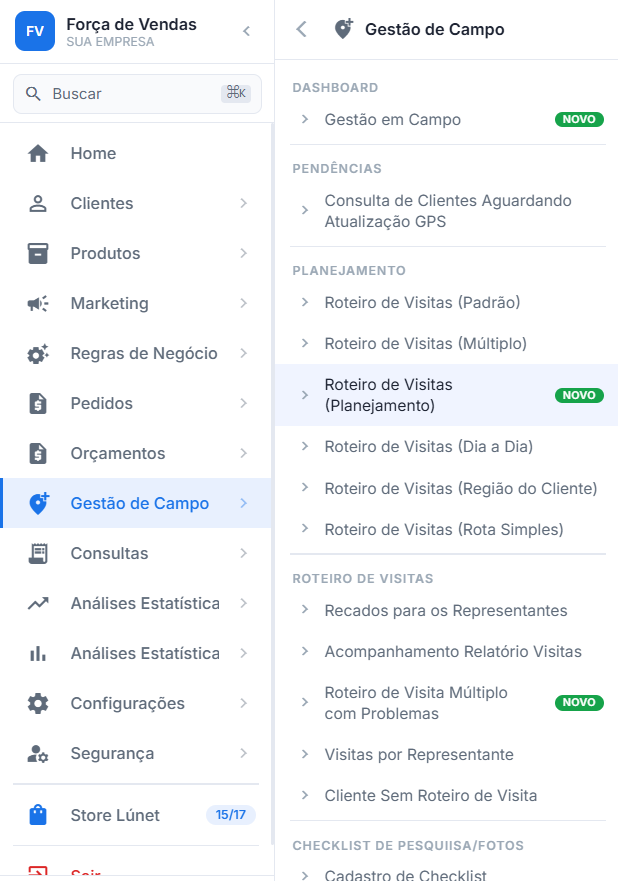
No menu principal, acesse:
Gestão de Campo → Roteiro de Visitas (Planejamento)
Selecionando o representante
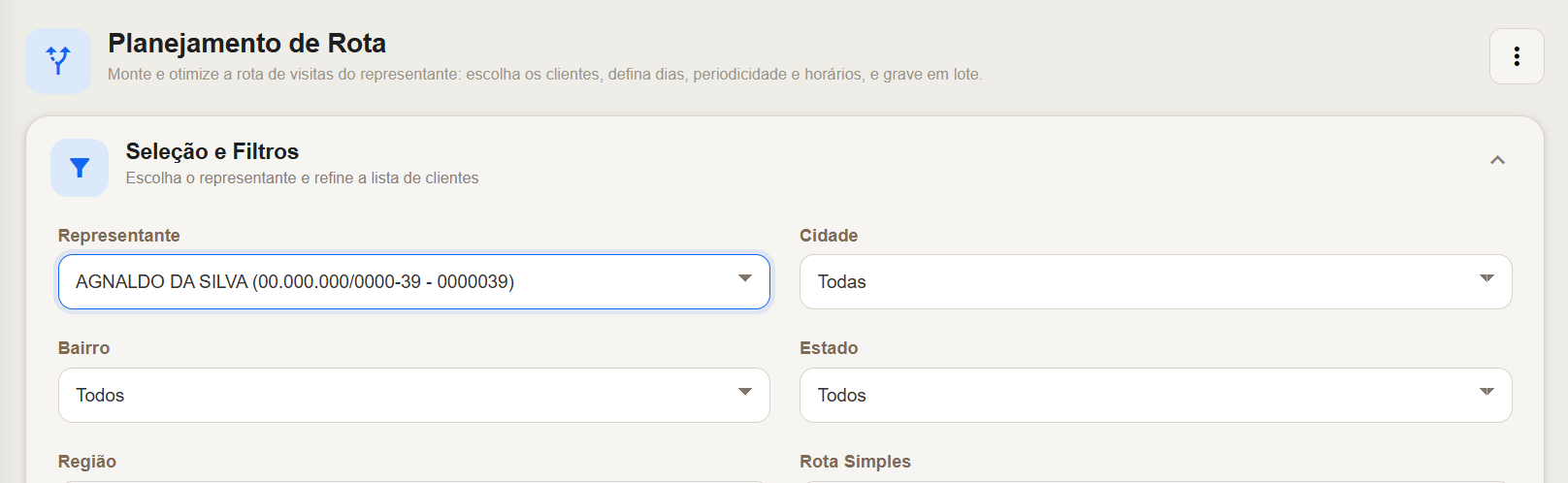
Utilize o filtro localizado no topo da tela para selecionar o representante que terá sua rota planejada.
Após selecionar o representante, serão carregados:
- Clientes disponíveis para inclusão.
- Clientes já presentes na rota.
- Configurações atuais do planejamento.
Configurando a pré-configuração de adição
A seção Pré-configuração de adição permite definir valores padrão que serão aplicados automaticamente aos novos clientes adicionados à rota.
Você poderá configurar:
- Periodicidade das visitas.
- Dias da semana.
- Horário da visita.
- Data base (opcional).
- Endereço utilizado durante a visita.
Essas informações podem ser alteradas individualmente após a inclusão do cliente.

Adicionando clientes à rota
Na seção Clientes Disponíveis, escolha quais clientes deseja incluir.
É possível:
- Filtrar os clientes disponíveis.
- Pesquisar por nome.
- Definir quais clientes serão exibidos conforme o critério selecionado.
- Adicionar rapidamente utilizando o botão +.
Ao adicionar um cliente, ele será incluído na lista de Rota Configurada, já utilizando a pré-configuração definida anteriormente.
Configurando a rota
Na seção Rota Configurada, é possível administrar toda a programação de visitas.
Para cada cliente você pode:
- Alterar os dias da visita.
- Definir ou alterar a periodicidade.
- Escolher o endereço de atendimento.
- Informar um horário específico.
- Definir uma data base (quando necessário).
- Remover clientes da rota.
- Reordenar manualmente a sequência das visitas utilizando o recurso de arrastar.
Também é possível utilizar filtros por:
- Periodicidade.
- Dias da semana.
- Nome do cliente.
Otimizando a rota
Para reduzir deslocamentos e organizar melhor a sequência das visitas, utilize o botão Otimizar.
Na janela de otimização é possível configurar:
- Dias da semana que serão considerados.
- Forma de agrupamento das rotas.
- Motor de otimização (Google ou MapLink).
- Local de início da rota.
- Local de término da rota (opcional).
Após confirmar, o sistema reorganiza automaticamente a sequência dos clientes buscando um trajeto mais eficiente.
Importante: a otimização depende da existência de coordenadas geográficas válidas para os clientes considerados.
Aplicando as alterações
Depois de concluir todas as modificações, utilize o botão Aplicar configurações para gravar as alterações realizadas.
Enquanto houver alterações pendentes, o sistema indicará que existem modificações aguardando aplicação.
Visualizando o mapa da rota
A seção Mapa da Rota permite acompanhar visualmente o planejamento realizado.
No mapa você poderá:
- Visualizar todas as paradas da rota.
- Identificar a sequência das visitas.
- Centralizar automaticamente todos os clientes.
- Consultar informações detalhadas clicando sobre cada marcador.
- Identificar clientes sem coordenadas geográficas.
- Exibir clientes ainda sem roteirização.
As alterações realizadas na rota somente serão refletidas no mapa após serem aplicadas.
Problemas comuns
A otimização não reorganiza alguns clientes
Verifique se todos os clientes possuem coordenadas geográficas cadastradas.
Clientes sem localização válida não poderão participar corretamente da otimização.
O cliente não aparece no mapa
Confira se o cadastro do cliente possui latitude e longitude válidas.
As alterações não aparecem
Após concluir o planejamento, utilize o botão Aplicar configurações para salvar as alterações.
Conclusão
A nova tela de Planejamento de Roteiro de Visita reúne todas as ferramentas necessárias para configurar, organizar e otimizar as visitas dos representantes.
Com recursos de configuração em lote, reordenação manual, otimização automática e visualização em mapa, o planejamento torna-se mais simples, organizado e eficiente para equipes comerciais em campo.