
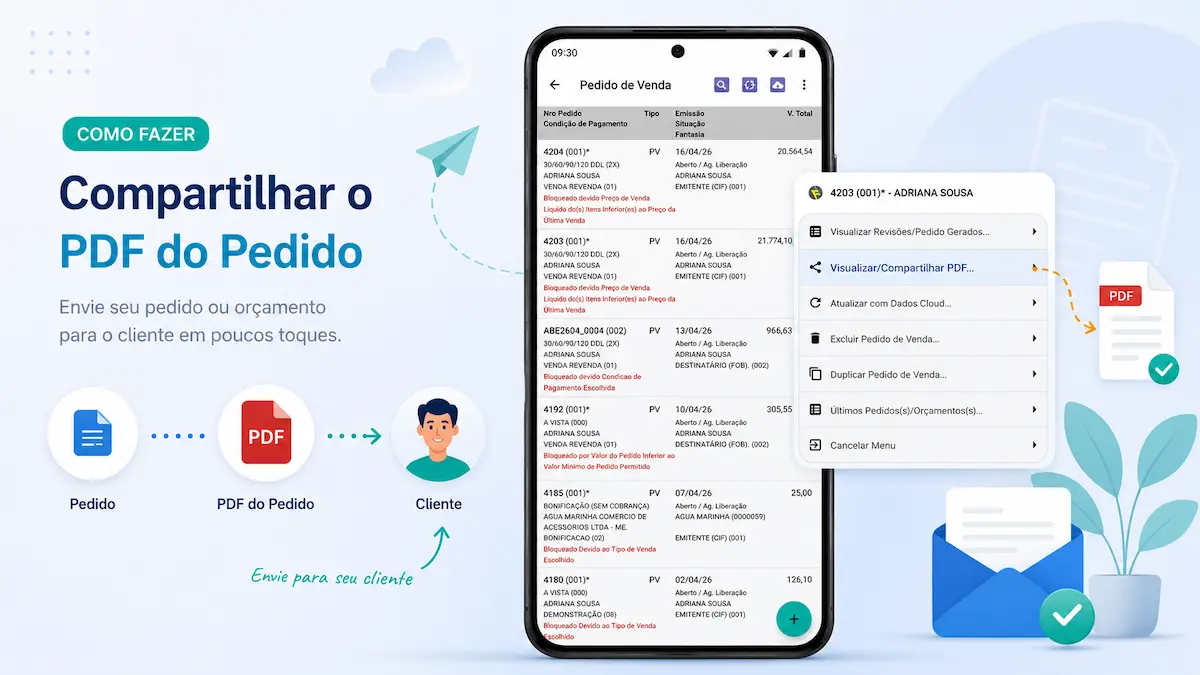
Neste artigo, você vai aprender como visualizar e compartilhar com o cliente uma cópia em PDF de um pedido de venda ou orçamento pelo aplicativo Lúnet.
Essa funcionalidade é útil quando o vendedor deseja enviar uma confirmação do pedido, encaminhar um orçamento para análise do cliente ou compartilhar o documento por WhatsApp, e-mail ou outro aplicativo instalado no dispositivo.
Vídeo passo a passo
Se preferir, assista ao vídeo completo com a demonstração de como visualizar e compartilhar o PDF do pedido ou orçamento pelo aplicativo Lúnet.
Antes de começar
Para visualizar ou compartilhar o PDF pelo aplicativo, a opção precisa estar liberada na sua base.
Essa configuração pode depender do parâmetro 1209, disponível na área administrativa da plataforma, no menu:
Configurações > Configurações Gerais
Se você não encontrar as opções de visualização ou compartilhamento de PDF no aplicativo, é possível que o administrador da sua empresa tenha bloqueado essa funcionalidade.
Nesse caso, entre em contato com o responsável pela administração da plataforma.
O que pode ser compartilhado
Pelo aplicativo, é possível compartilhar:
- cópia em PDF de pedido de venda;
- cópia em PDF de orçamento;
- documento por WhatsApp;
- documento por e-mail;
- documento por outros aplicativos que aceitem compartilhamento de PDF.
Exemplos de aplicativos que podem aparecer na lista de compartilhamento:
- WhatsApp;
- Gmail ou outro aplicativo de e-mail;
- Google Drive;
- Mensagens;
- Skype;
- outros apps instalados no dispositivo que aceitem arquivos PDF.
A lista exibida pode variar conforme os aplicativos instalados no aparelho.
Como localizar o pedido ou orçamento
Para compartilhar o PDF, primeiro localize o pedido ou orçamento no aplicativo.
Você pode fazer isso pelas telas de pedidos, orçamentos ou clientes, conforme a rotina utilizada pela sua empresa.
Depois de localizar o pedido ou orçamento, existem duas formas principais de acessar a opção de impressão/compartilhamento.
Opção 1: compartilhar pela listagem
Na tela de listagem de pedidos ou orçamentos:
- Localize o pedido ou orçamento desejado.
- Toque e segure sobre o registro por alguns segundos.
- O aplicativo abrirá um menu de opções.
- Selecione a opção de impressão correspondente:
- Imprimir pedido selecionado;
- ou Imprimir orçamento selecionado.
Após selecionar essa opção, o aplicativo abrirá o menu com as opções disponíveis para PDF.
Opção 2: compartilhar pela tela de detalhes
Você também pode acessar a opção pela tela de detalhes do pedido ou orçamento.
Siga os passos:
- Toque uma vez sobre o pedido ou orçamento desejado.
- Acesse a tela de detalhamento.
- Abra o menu de opções.
- Selecione a opção Imprimir.
Em alguns dispositivos, a opção de impressão pode aparecer diretamente como um ícone, sem a necessidade de abrir o menu completo.
Como visualizar o PDF antes de enviar
Antes de compartilhar o documento, você pode visualizar o PDF na tela.
Para isso:
- Acesse a opção Imprimir do pedido ou orçamento.
- Selecione a opção Visualizar PDF na tela.
- O aplicativo abrirá o documento em PDF.
Esse é o mesmo modelo de PDF que será enviado ao cliente quando você utilizar a opção de compartilhamento.
Preciso ter um visualizador de PDF instalado?
Sim. Para visualizar o PDF no dispositivo, é necessário ter um aplicativo leitor de PDF instalado.
Você pode utilizar, por exemplo:
- visualizador de PDF do Google;
- Adobe Acrobat Reader;
- outro aplicativo compatível com PDF.
Se o dispositivo não tiver um visualizador instalado, o próprio aparelho ou aplicativo poderá auxiliar na instalação de um leitor compatível.
Quais informações aparecem no PDF?
As informações exibidas no PDF podem variar conforme a configuração da sua empresa.
Em geral, o documento pode apresentar:
- dados da empresa;
- logotipo;
- endereço e telefone da empresa;
- número do pedido ou orçamento;
- dados do cliente;
- endereço de entrega;
- endereço de cobrança;
- condição de pagamento;
- transportadora;
- tipo de venda;
- tipo de frete;
- dados do vendedor;
- e-mail e telefone do vendedor, quando configurado;
- itens do pedido ou orçamento;
- quantidades;
- valores;
- descontos;
- totalizadores;
- observações comerciais;
- observações para nota fiscal.
O layout do PDF também pode variar conforme as configurações da plataforma.
Como compartilhar o PDF por WhatsApp, e-mail ou outro aplicativo
Após localizar o pedido ou orçamento:
- Acesse a opção Imprimir.
- Escolha a opção de compartilhamento do PDF.
- O dispositivo exibirá os aplicativos disponíveis para compartilhamento.
- Escolha o aplicativo desejado, por exemplo:
- WhatsApp;
- e-mail;
- Google Drive;
- outro aplicativo compatível.
- Selecione o contato ou destinatário.
- Envie o PDF.
Ao compartilhar por WhatsApp, o aplicativo abrirá a lista de contatos para que você escolha para quem deseja enviar.
Ao compartilhar por e-mail, o aplicativo de e-mail abrirá uma nova mensagem com o PDF em anexo.
Compartilhamento por e-mail com assunto e mensagem padrão
O envio por e-mail pode ser facilitado com mensagens padrão configuradas pela empresa.
Isso evita que o vendedor precise digitar manualmente o mesmo texto toda vez que enviar um pedido ou orçamento.
É possível configurar textos diferentes para:
- assunto do e-mail de pedido de venda;
- assunto do e-mail de orçamento;
- mensagem padrão do e-mail de pedido de venda;
- mensagem padrão do e-mail de orçamento.
Parâmetros para configurar assunto e mensagem do e-mail
As configurações podem ser feitas na área administrativa da plataforma.
Os principais parâmetros citados para auxiliar no compartilhamento por e-mail são:
- 1341: assunto do e-mail para pedido de venda;
- 1342: assunto do e-mail para orçamento;
- 1343: mensagem padrão do e-mail para pedido de venda;
- 1344: mensagem padrão do e-mail para orçamento.
Esses parâmetros ajudam a padronizar a comunicação enviada ao cliente.
Onde configurar as mensagens padrão
As mensagens padrão devem ser cadastradas na área administrativa.
O caminho pode variar conforme a configuração da empresa, mas normalmente envolve:
Pedidos > Cadastros Gerais > Mensagem Padrão de Pedido
Depois de cadastrar a mensagem, ela pode ser vinculada aos parâmetros correspondentes.
Já os assuntos dos e-mails podem ser configurados diretamente nos parâmetros de configurações gerais.
Uso de macros nos assuntos e mensagens
As mensagens e assuntos podem utilizar macros para personalizar automaticamente o conteúdo enviado.
Com isso, é possível inserir informações como:
- número do pedido;
- nome do cliente;
- nome do contato;
- dados relacionados ao pedido ou orçamento.
Exemplo de assunto:
Confirmação do pedido de venda nº [número do pedido]
Exemplo de mensagem:
Olá, [nome do cliente]. Conforme solicitado, segue em anexo a cópia do pedido de venda. Estamos à disposição.
As macros disponíveis podem variar conforme a configuração da plataforma.
Diferença entre envio de pedido e orçamento
O texto enviado ao cliente pode ser diferente para pedido e orçamento.
Por exemplo, para pedido de venda, a mensagem pode ter um tom de confirmação.
Para orçamento, a mensagem pode reforçar que o documento está sendo enviado para análise e aprovação do cliente.
Essa diferenciação ajuda a deixar a comunicação mais clara e profissional.
Quando usar essa funcionalidade
Use o compartilhamento de PDF quando precisar:
- enviar uma cópia do pedido para o cliente;
- enviar um orçamento para aprovação;
- confirmar os itens negociados;
- registrar formalmente a proposta enviada;
- compartilhar o documento pelo WhatsApp;
- enviar o pedido por e-mail;
- facilitar a conferência por parte do cliente.
Problemas comuns
A opção de PDF não aparece
Verifique com o administrador se o parâmetro 1209 está liberando a visualização e o compartilhamento de PDF no aplicativo.
O PDF não abre
Verifique se o dispositivo possui um visualizador de PDF instalado, como Google PDF Viewer, Adobe Acrobat Reader ou outro aplicativo compatível.
O WhatsApp não aparece na lista de compartilhamento
Verifique se o WhatsApp está instalado no dispositivo e se aceita compartilhamento de arquivos PDF.
O texto do e-mail não aparece automaticamente
Verifique se as mensagens padrão foram cadastradas e vinculadas corretamente aos parâmetros 1343 e 1344.
O assunto do e-mail não aparece corretamente
Verifique se os parâmetros 1341 e 1342 foram configurados corretamente.
Conclusão
O compartilhamento da cópia em PDF de pedidos e orçamentos ajuda o vendedor a enviar informações ao cliente de forma rápida, profissional e padronizada.
Com essa funcionalidade, é possível visualizar o PDF antes do envio, compartilhar por WhatsApp, e-mail ou outros aplicativos e ainda utilizar mensagens padrão configuradas pela empresa.
Se a opção não estiver disponível no seu aplicativo, consulte o administrador da plataforma para verificar as permissões e parâmetros de configuração.