
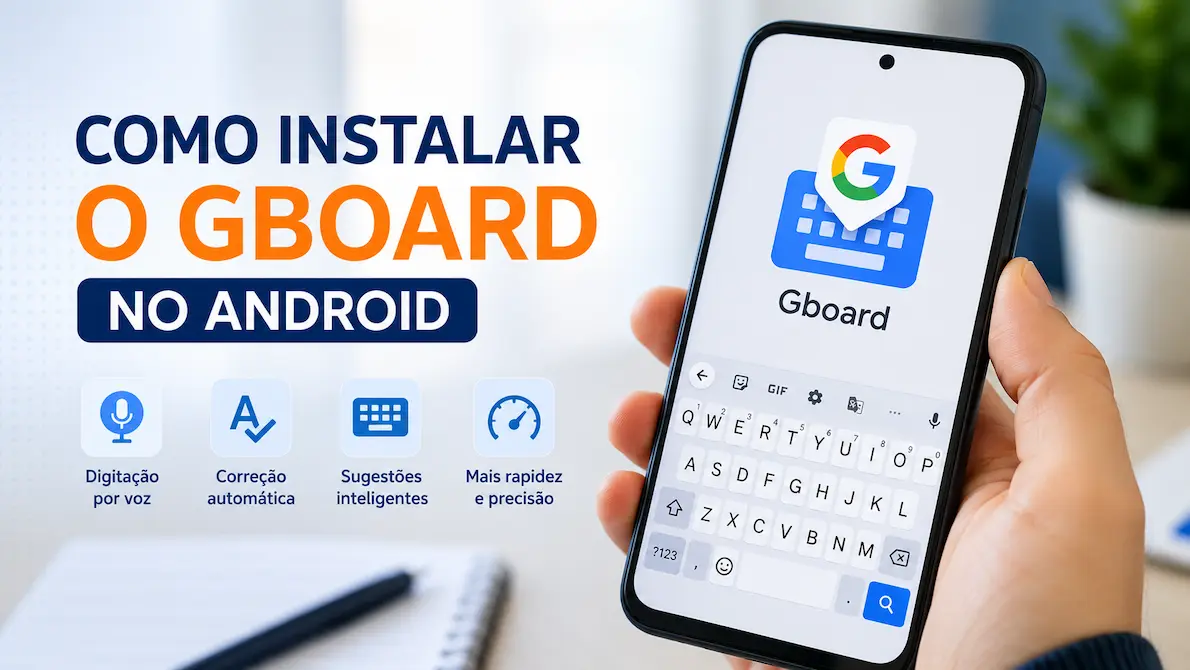
Neste artigo você vai aprender como instalar e configurar o teclado Gboard no Android.
O Gboard é o teclado oficial do Google e oferece recursos que ajudam no uso diário do dispositivo, como:
- Correção automática
- Digitação por voz
- Sugestões inteligentes
- Melhor compatibilidade com aplicativos Android
- Digitação mais rápida e estável
O uso do Gboard pode facilitar a rotina de vendedores, representantes e usuários que utilizam o aplicativo Lúnet no dia a dia.
Antes de começar
Antes da instalação, verifique:
- Se o aparelho possui acesso à internet
- Se a conta Google está configurada no dispositivo
- Se existe espaço disponível para instalar aplicativos
Como instalar o Gboard
Passo 1 — Acesse a Google Play Store
No dispositivo Android, abra o aplicativo:
- Play Store
Passo 2 — Pesquise por Gboard
Na busca da Play Store, pesquise por:
Gboard
Ou acesse diretamente o link abaixo:
https://play.google.com/store/search?q=gboard&c=apps
Passo 3 — Instale o aplicativo
Toque em:
Instalar
Aguarde a conclusão do download e instalação.
Como ativar o Gboard
Após a instalação:
- Abra o aplicativo Gboard
- Toque em:
- Ativar nas Configurações
- Habilite o Gboard na lista de teclados
- Volte para o aplicativo
- Toque em:
- Selecionar método de entrada
- Escolha:
- Gboard
Como configurar o teclado padrão
Caso o aparelho continue utilizando outro teclado:
- Acesse:
- Configurações do Android
- Entre em:
- Sistema
- Idiomas e entrada
- Teclado virtual
- Defina o:
- Gboard como padrão
Os nomes dos menus podem variar conforme a marca do dispositivo.
Recursos úteis do Gboard
O Gboard possui funcionalidades que podem ajudar no uso diário do aplicativo Lúnet.
Digitação por voz
Permite falar em vez de digitar.
Muito útil para observações rápidas, cadastro de clientes e preenchimento de informações.
Correção automática
Ajuda a reduzir erros de digitação em:
- Nome de clientes
- Endereços
- Observações
- Informações comerciais
Sugestão de palavras
O teclado sugere palavras automaticamente durante a digitação, trazendo mais agilidade.
Emojis e símbolos rápidos
Facilita o uso de mensagens e observações quando necessário.
Problemas comuns
O Gboard não aparece na Play Store
Verifique:
- Conexão com internet
- Conta Google configurada
- Versão do Android compatível
O teclado não troca
Reinicie o aparelho após a instalação e tente novamente.
O teclado fecha sozinho
Atualize:
- Android
- Gboard
- Aplicativo Lúnet
Conclusão
O Gboard é uma opção prática e estável para usuários Android que desejam melhorar a experiência de digitação no dispositivo.
Além de facilitar o uso do smartphone no dia a dia, ele pode trazer mais agilidade para operações comerciais realizadas no aplicativo Lúnet.