
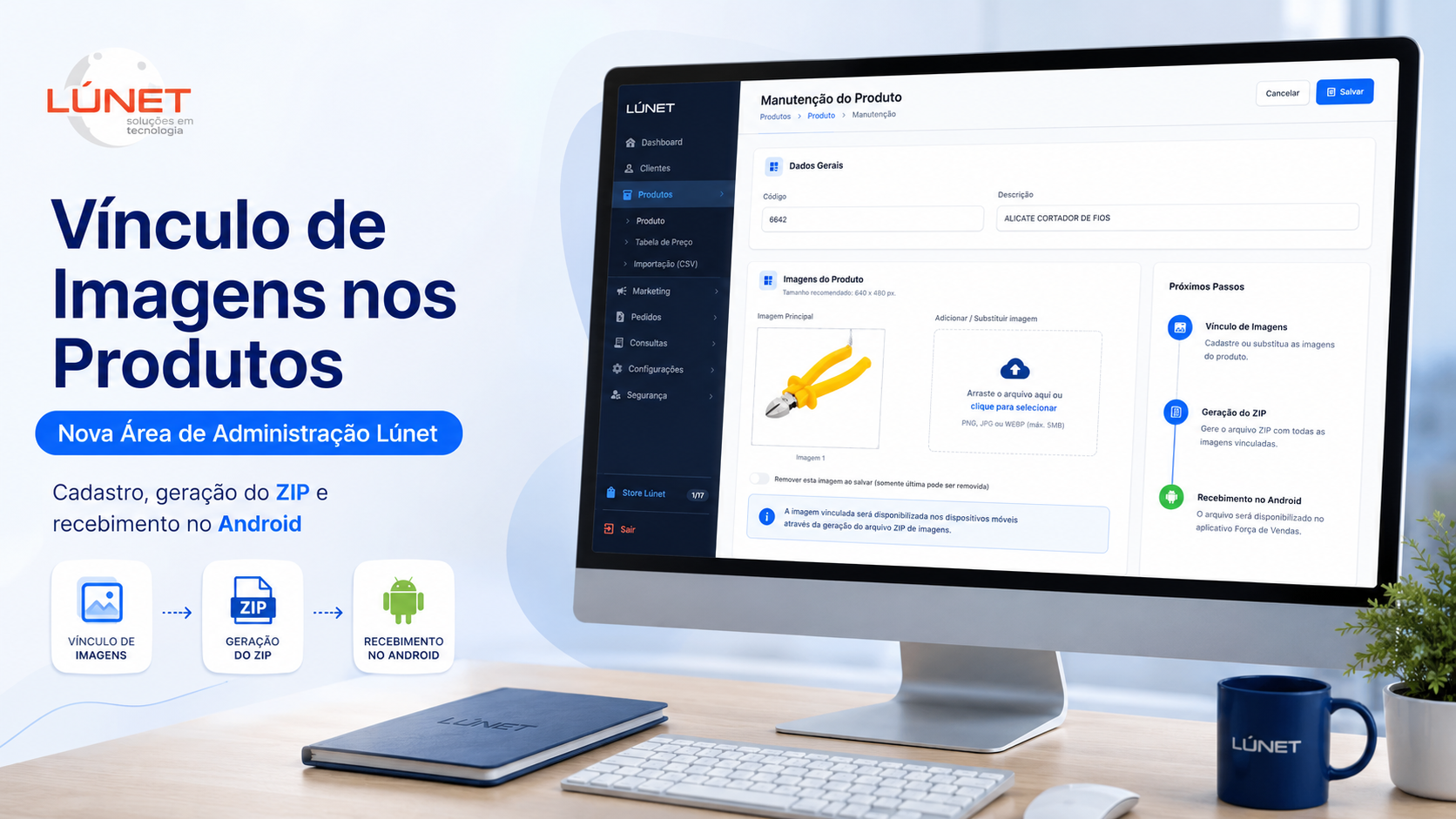
A vinculação de imagens aos produtos já existia na plataforma, porém a Área de Administração recebeu uma atualização visual e agora conta com uma tela mais moderna e com novos recursos, como a possibilidade de arrastar a imagem diretamente para a área de envio.
Neste artigo, você aprenderá como acessar a nova tela, localizar o produto desejado, vincular imagens, gerar o pacote de imagens e concluir o recebimento dessas imagens no aplicativo Força de Vendas Android.
Importante: as imagens dos produtos não podem ultrapassar 500 KB.
Atenção: a geração do arquivo ZIP deve ser realizada somente depois que todas as imagens dos produtos forem vinculadas ou alteradas conforme desejado.
Atenção: a geração do arquivo ZIP e o recebimento das imagens são necessários apenas para clientes que utilizam o Força de Vendas Android. Clientes que utilizam B2B ou FVWEB não precisam realizar estes procedimentos.
Antes de começar
Antes de iniciar o processo, verifique se:
- Você possui acesso à Área de Administração.
- Sabe qual produto foi contratado pela empresa: Força de Vendas Full ou Força de Vendas Light.
- Possui permissão para consultar produtos e vincular imagens.
- As imagens dos produtos já estão disponíveis no computador.
- Cada imagem possui, no máximo, 500 KB.
- Preferencialmente, as imagens estejam no tamanho indicado pela tela: 640 x 480 px.
- O aplicativo Força de Vendas Android está instalado e disponível no dispositivo que receberá as imagens.
Acessando a Área de Administração
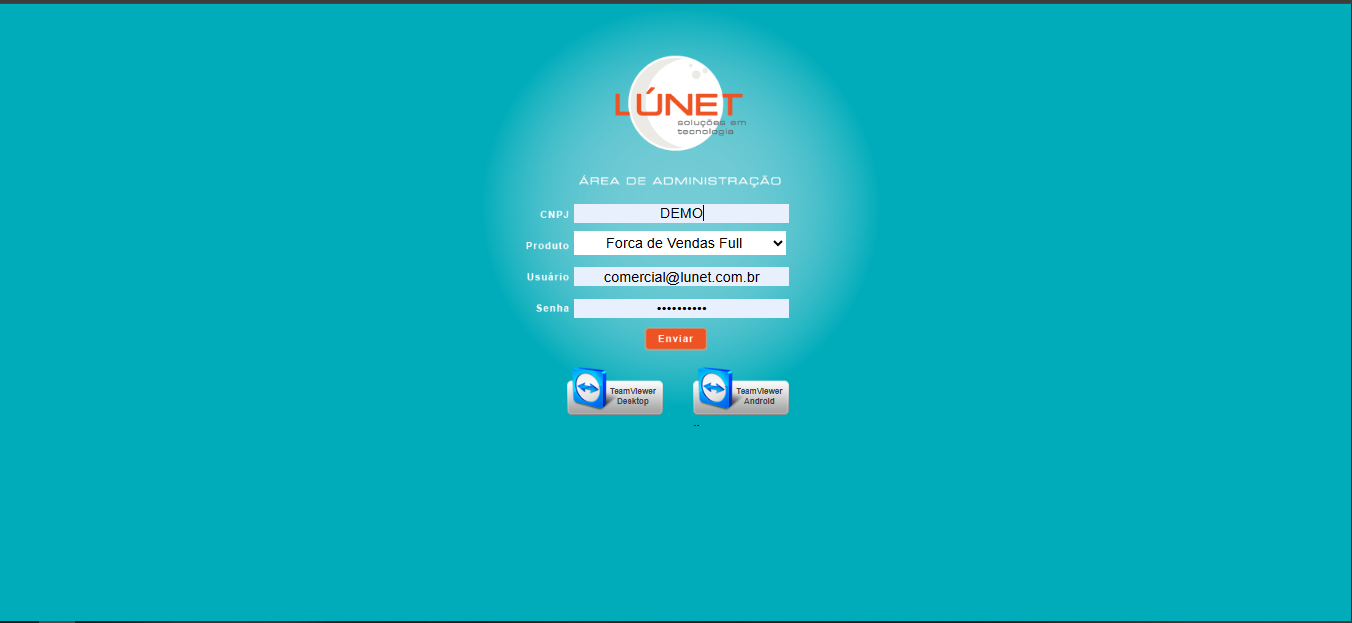
Para iniciar o processo, acesse a tela de login da Área de Administração.
Preencha os campos conforme abaixo:
- CNPJ: informe o CNPJ da empresa.
- Produto: selecione Força de Vendas Full ou Força de Vendas Light, de acordo com o produto contratado pela empresa.
- Usuário: informe o e-mail do usuário.
- Senha: informe a senha correspondente.
Depois, clique em Enviar para realizar o login.
Acessando o cadastro de produtos
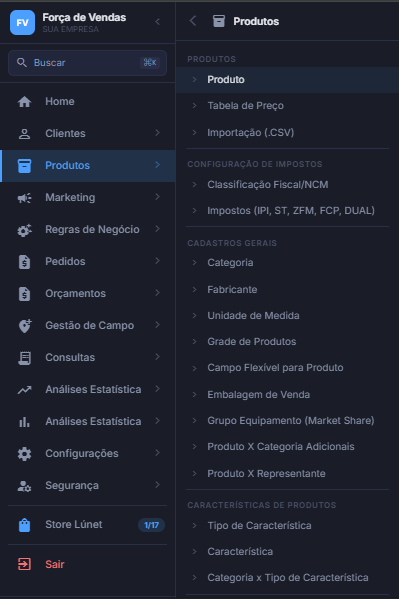
Após entrar na Área de Administração, acesse a aba Produtos.
Em seguida, selecione a primeira opção, chamada Produto.
Localizando o produto
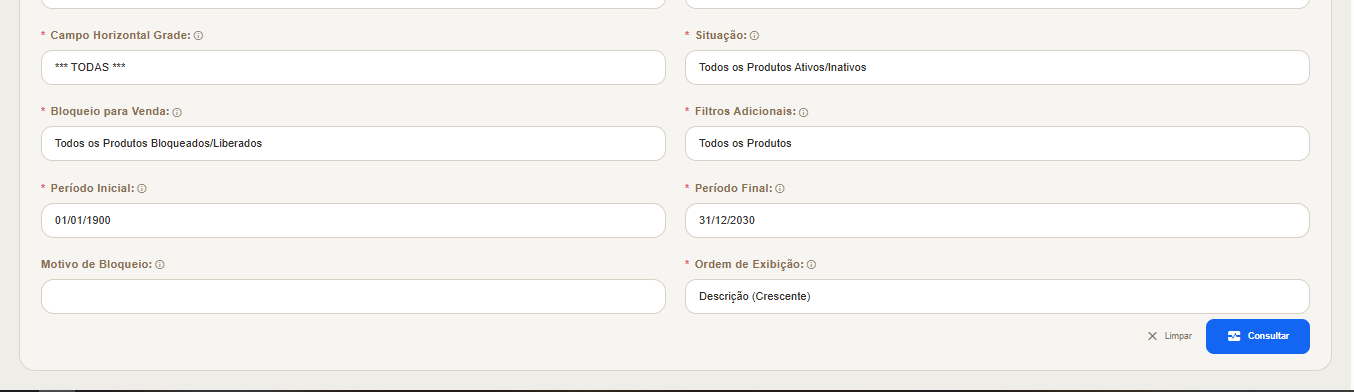
Na tela Consulta de Item (Produto e Serviço), utilize os filtros disponíveis para localizar o produto desejado.
Você pode pesquisar utilizando informações como:
- Código
- Descrição
- ID integração
- Código de barras
- Categoria
- Fabricante
- Unidade de medida
- Situação do item
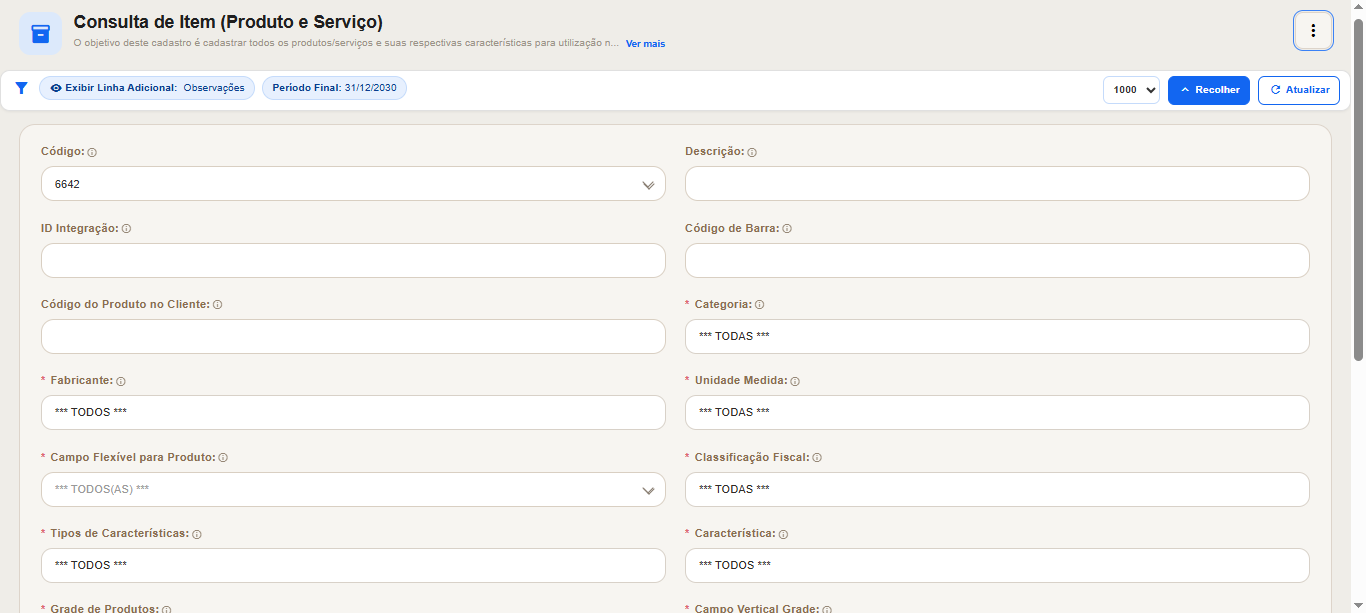
Depois de preencher os filtros desejados, clique no botão azul Consultar.
Acessando a opção de vínculo de imagens
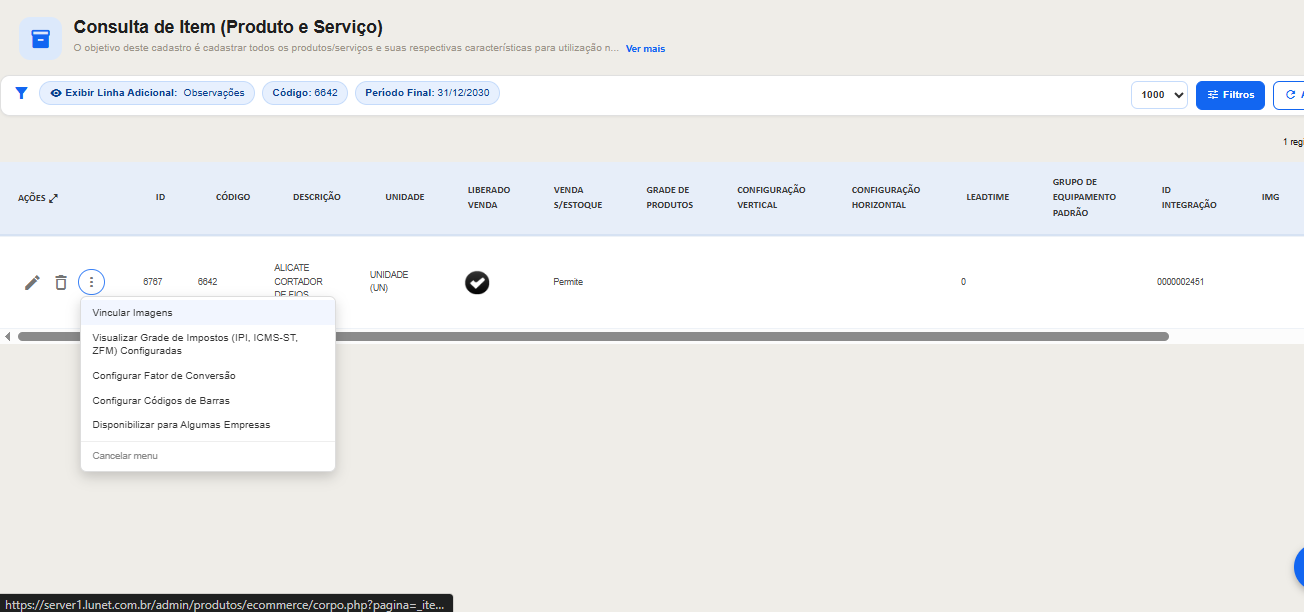
Após localizar o produto na lista de resultados, clique no ícone de três pontos na coluna de ações.
Em seguida, selecione a opção Vincular Imagens.
Adicionando uma imagem ao produto
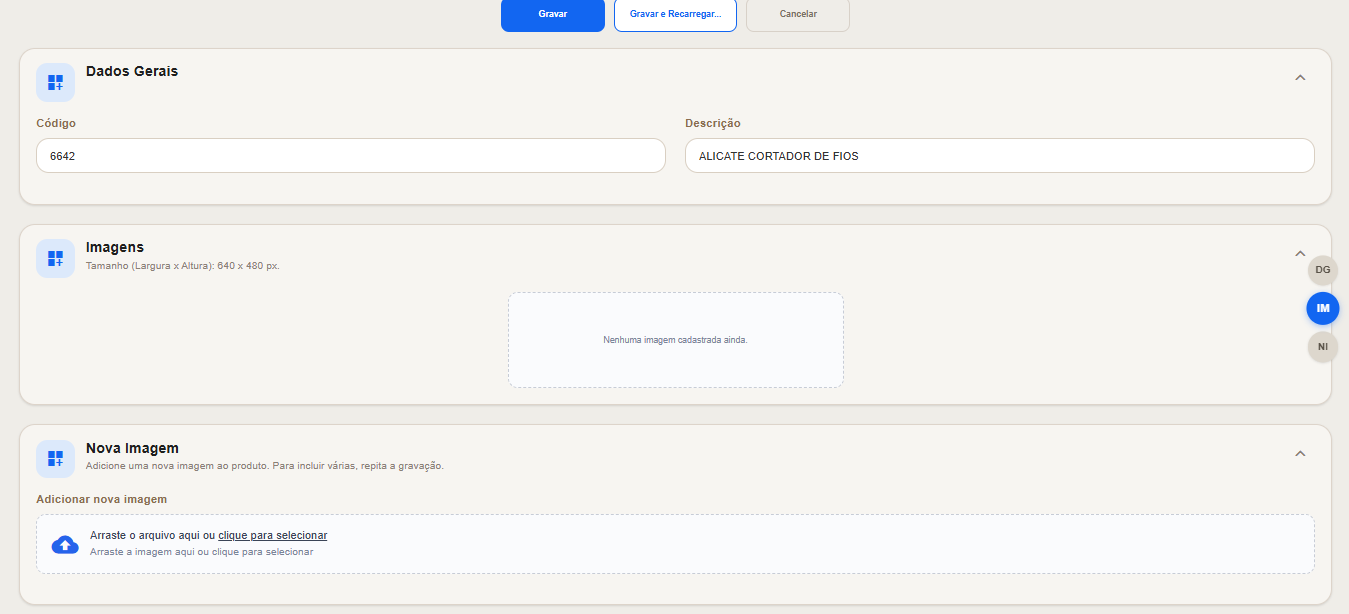
Ao acessar a tela de manutenção, será possível visualizar os dados do produto e a área para inclusão de uma nova imagem.
Na seção Nova Imagem, você pode adicionar o arquivo de duas formas:
- Arrastando a imagem diretamente para a área indicada.
- Clicando em clique para selecionar para escolher o arquivo manualmente no computador.
Caso prefira selecionar manualmente, localize o arquivo no computador e clique em Abrir.
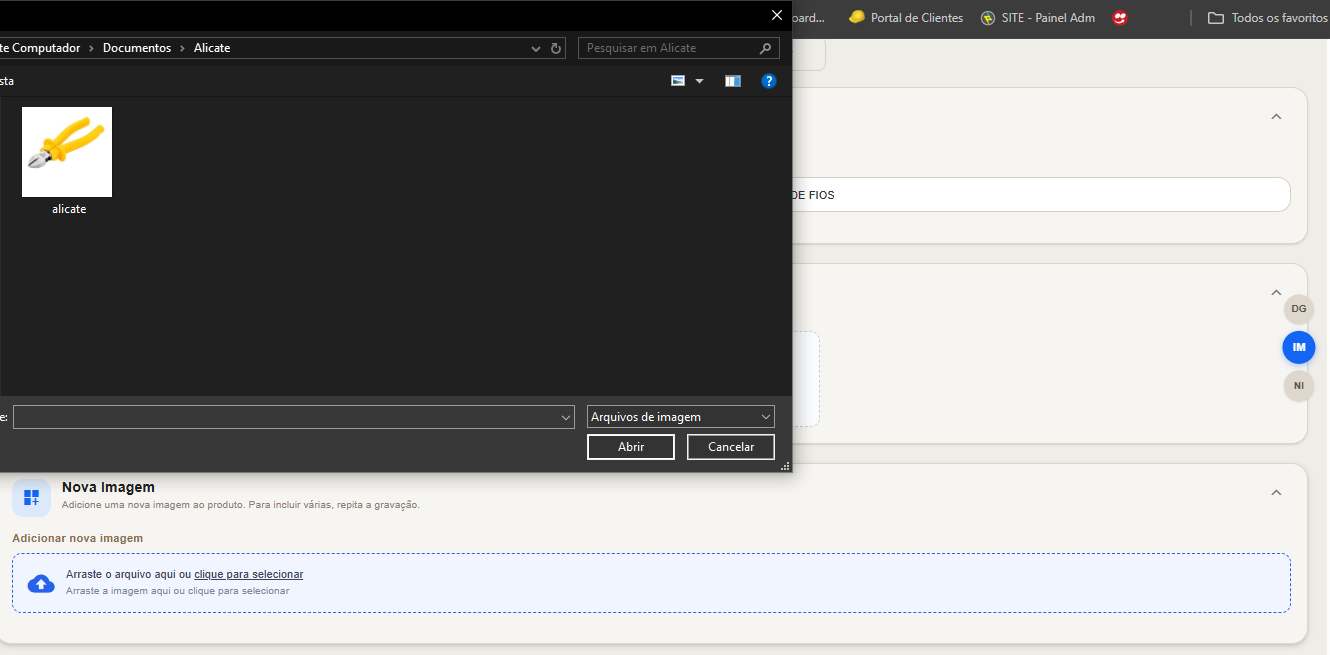
Importante: antes de enviar a imagem, confirme se ela possui até 500 KB.
Gravando a imagem vinculada
Depois de selecionar a imagem, o nome do arquivo será exibido na seção Nova Imagem.
Neste momento, a imagem ainda não estará vinculada definitivamente ao produto.
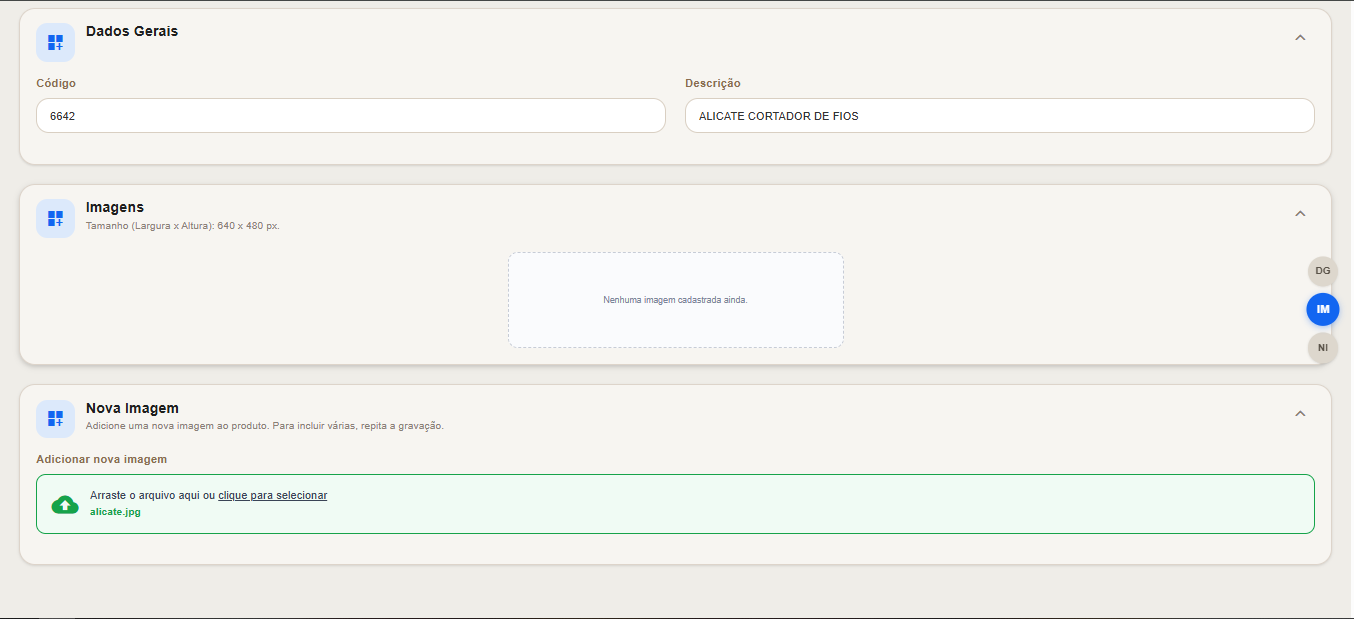
Para concluir o processo, clique em Gravar e Recarregar.
Após a atualização da página, a imagem será exibida na seção Imagens, confirmando que o vínculo foi realizado com sucesso.
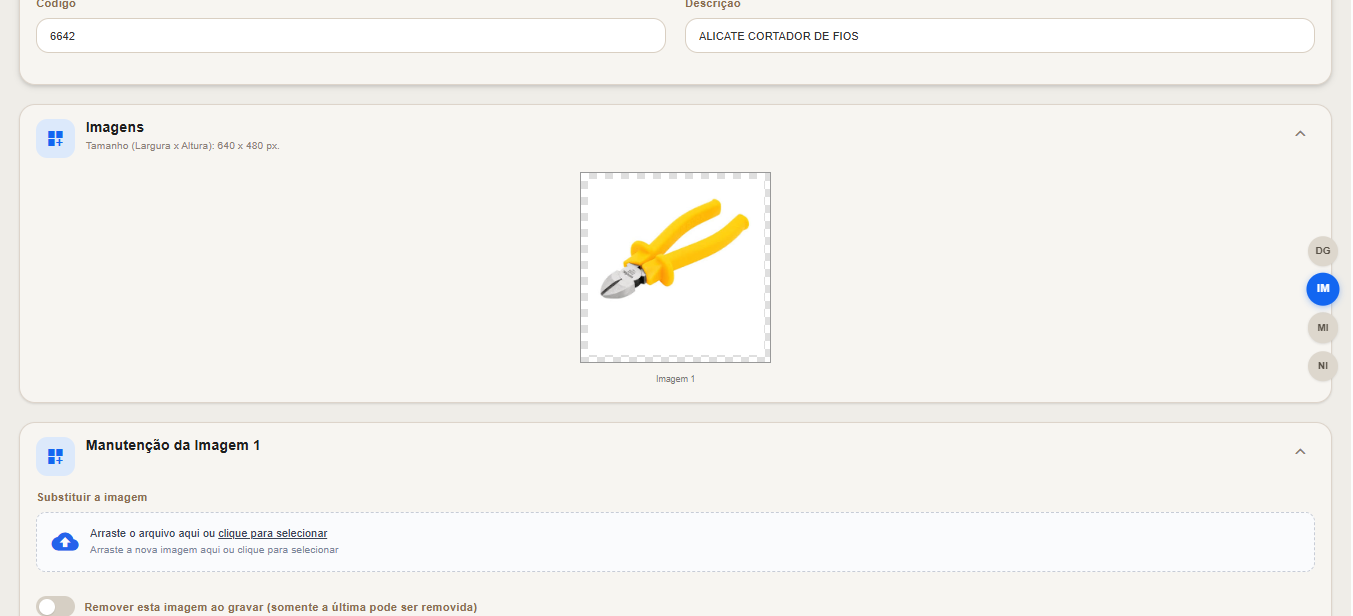
Se desejar, repita esse processo para todos os produtos cujas imagens precisam ser cadastradas ou alteradas.
Atenção: faça o vínculo ou a alteração de todas as imagens desejadas primeiro. A geração do arquivo ZIP deve ser feita apenas ao final.
Gerando o arquivo ZIP das imagens
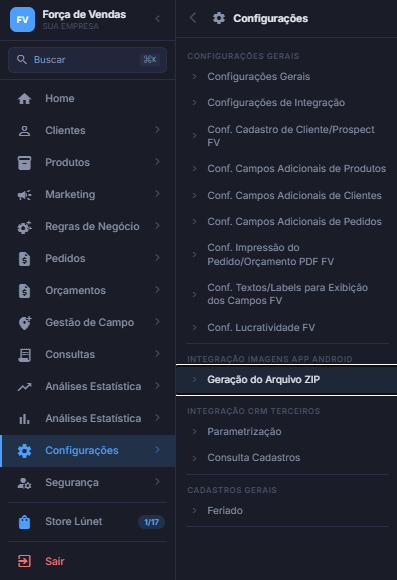
Depois de concluir o vínculo ou a alteração das imagens de todos os produtos desejados, acesse a aba Configurações.
Em seguida, selecione a opção Geração do Arquivo Zip.
Na tela de consulta da geração do arquivo ZIP, clique no ícone de três pontos.
Depois, selecione a opção Gerar Arquivo de Imagens ZIP e Disponibilizá-lo para os Dispositivos Mobiles.
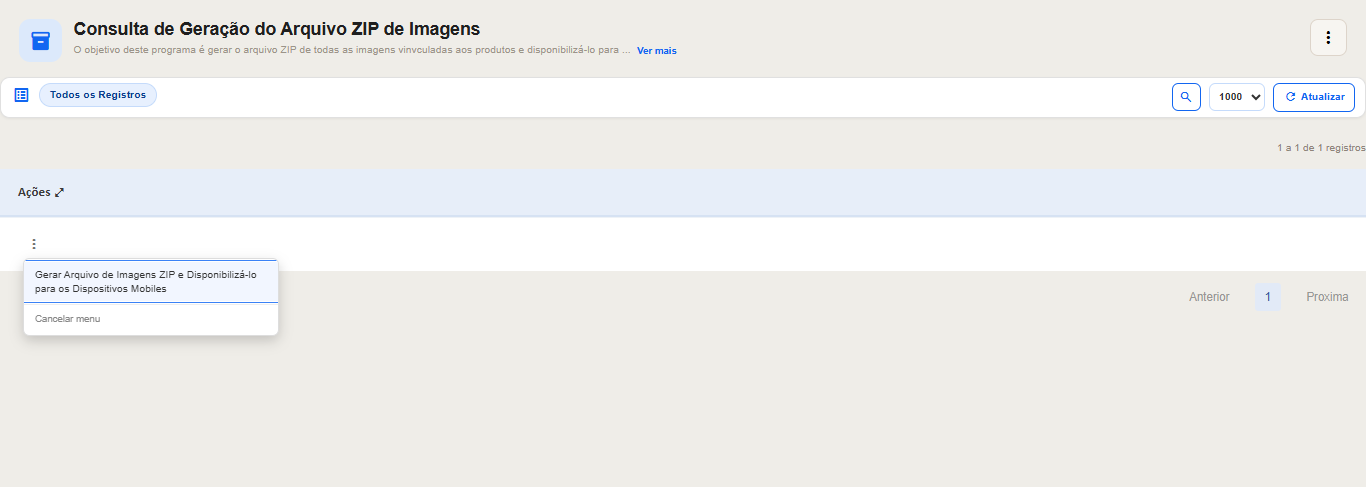
Aguarde até que o sistema informe que o pacote foi gerado com sucesso.
Importante: não é necessário gerar o ZIP a cada produto alterado. O correto é realizar todas as alterações primeiro e gerar o arquivo apenas uma vez, ao final do processo.
Atenção: gerar o arquivo ZIP na Área de Administração não atualiza automaticamente as imagens no aplicativo. Depois dessa etapa, ainda será necessário realizar o recebimento das imagens no Força de Vendas Android.
Recebendo as imagens no aplicativo Android
Após gerar o arquivo ZIP na Área de Administração, abra o aplicativo Força de Vendas Android no dispositivo.
No aplicativo, acesse o botão de Sincronização.
Em seguida, selecione a opção RECEBIMENTO DAS IMAGENS.
Durante o recebimento, o aplicativo buscará os dados disponíveis para atualização, incluindo o pacote de imagens gerado anteriormente na Área de Administração.
Aguarde até que o processo de recebimento seja concluído com sucesso.
Depois da conclusão, consulte novamente os produtos no aplicativo para verificar as imagens atualizadas.
Importante: a geração do ZIP na Área de Administração e o recebimento das imagens no aplicativo são etapas diferentes. As duas precisam ser realizadas para que as novas imagens sejam exibidas no dispositivo Android.
Atenção: não feche o aplicativo nem interrompa a conexão durante o recebimento das imagens.
Atenção: esta etapa é necessária somente para clientes que utilizam o Força de Vendas Android. Clientes com B2B ou FVWEB não precisam gerar o ZIP nem realizar o recebimento das imagens pelo aplicativo.
Problemas comuns
A imagem não apareceu após ser selecionada
Selecionar a imagem não conclui o vínculo automaticamente.
Após escolher o arquivo, é necessário clicar em Gravar e Recarregar.
O sistema não aceita a imagem
Verifique se o arquivo possui até 500 KB.
Caso a imagem ultrapasse esse limite, será necessário reduzi-la antes de tentar novamente.
Preciso gerar o arquivo ZIP a cada imagem vinculada?
Não.
O arquivo ZIP deve ser gerado somente depois que todas as imagens dos produtos tiverem sido vinculadas ou alteradas.
O ZIP foi gerado, mas a imagem não aparece no aplicativo Android
A geração do arquivo ZIP na Área de Administração não atualiza automaticamente as imagens no aplicativo.
Depois de gerar o pacote, acesse o aplicativo Força de Vendas Android, clique no botão de Sincronização e selecione Recebimento das Imagens.
Aguarde até que o processo seja concluído com sucesso antes de consultar o produto novamente.
A imagem antiga continua aparecendo no aplicativo
Confirme se:
- A nova imagem foi gravada corretamente na Área de Administração.
- O botão Gravar e Recarregar foi utilizado.
- O arquivo ZIP foi gerado depois da alteração.
- O processo de Recebimento das Imagens foi realizado no aplicativo Android.
- A sincronização foi concluída com sucesso.
Se alguma dessas etapas não tiver sido realizada, o aplicativo poderá continuar exibindo a imagem anterior.
A imagem aparece no ADM, mas não aparece no Android
A imagem aparecer na Área de Administração significa apenas que ela foi vinculada ao produto.
Para disponibilizá-la no aplicativo Android, é necessário:
- Gerar o arquivo ZIP após concluir todas as alterações.
- Abrir o aplicativo Força de Vendas Android.
- Acessar o botão de Sincronização.
- Selecionar Recebimento das Imagens.
- Aguardar a conclusão do processo.
O recebimento das imagens foi realizado, mas a imagem ainda não aparece
Verifique se o arquivo ZIP foi gerado depois da última alteração realizada na imagem.
Caso o ZIP tenha sido gerado antes da alteração, gere um novo pacote na Área de Administração e repita o Recebimento das imagens no aplicativo.
Também confirme se o recebimento foi concluído sem interrupções ou mensagens de erro.
O recebimento foi interrompido
Verifique a conexão com a internet e execute novamente o processo:
Sincronização → Recebimento das imagens
Aguarde até a conclusão antes de fechar o aplicativo ou sair da tela.
Clientes que usam B2B ou FVWEB também precisam gerar o ZIP e receber as imagens?
Não.
A geração do arquivo ZIP e o recebimento das imagens pelo aplicativo são necessários somente para clientes que utilizam o Força de Vendas Android.
Clientes com B2B ou FVWEB não precisam realizar essas etapas.
Conclusão
Com a nova interface da Área de Administração, o processo de vínculo de imagens aos produtos ficou mais prático e intuitivo, inclusive com a possibilidade de arrastar os arquivos diretamente para a tela.
Depois de concluir o vínculo de todas as imagens desejadas, os clientes que utilizam o Força de Vendas Android devem gerar o arquivo ZIP na Área de Administração.
Em seguida, é necessário acessar o aplicativo, utilizar o botão de Sincronização e selecionar a opção Recebimento das Imagens para que as imagens sejam baixadas e atualizadas no dispositivo.
Lembre-se de respeitar o limite máximo de 500 KB por imagem, gerar o ZIP somente ao final das alterações e concluir o recebimento no aplicativo para que as novas imagens sejam exibidas corretamente.